ローカルLLM(自分専用生成AI)はいかが?(2:環境編)
Mac対応ローカルLLM環境
MacでAIを動かす道具を比較しました。今回は、AIから外部の道具を使うための規格「MCP」に接続できるかも見て、試す環境を選びます。
1. Ollama
OllamaはLlamaやQwenなどのモデルを手元で動かせるソフトです。MCPとの連携には、接続を仲介する別のアプリや設定を組み合わせる方法があります。
コマンドラインで使うタイプのソフトですね。
2. GPT4All
GPT4Allも、対応するモデルをダウンロードしてMac上で会話できます。モデルのダウンロード時には通信が必要ですが、保存後は対応機能をオフラインで使えます。
ただしデフォルトでMCP対応ではないため、別途MCPクライアントとの橋渡しが必要になります。
3. LM Studio
LM Studioは2025年6月公開の0.3.17でMCPサーバーへの接続に対応しました。mcp.jsonを編集する方法などで、ローカルモデルに外部ツールを使わせられます。接続先によってはデータが外へ送られるため、設定と権限を確認しましょう。
今回試すのはLM Studio!
Ollamaも魅力的なのですが、MCPサーバーとの連携が簡単そうなので LM Studioを使ってMacでローカルLLMを試します。モデルは、Gemma 3n あたりから試せたらなと考えています!
さっそくインストール
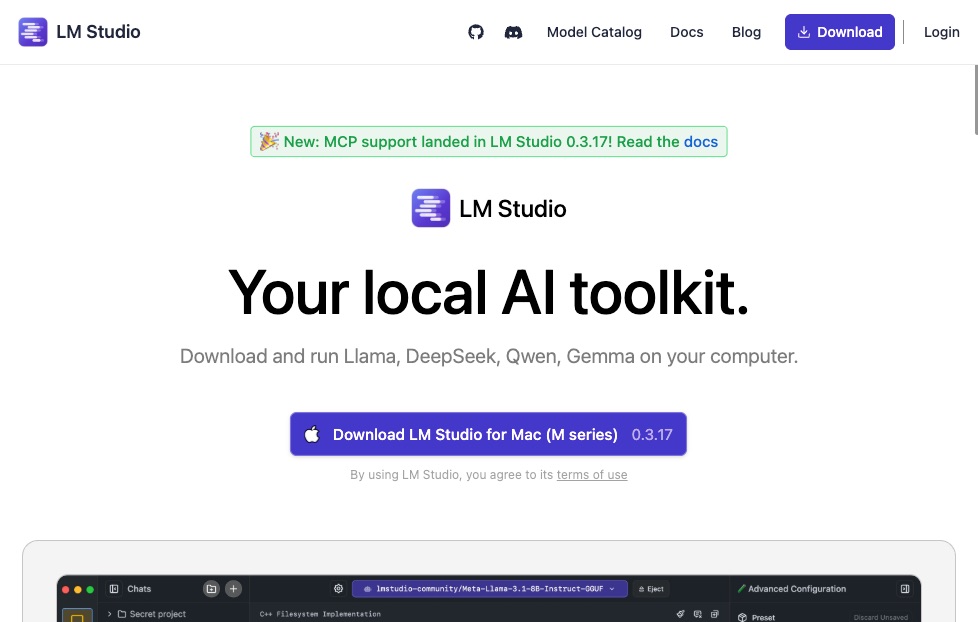
インストールは簡単、LM Studio のWebサイト(https://lmstudio.ai)からインストーラーをダウンロードしてインストールするだけ!
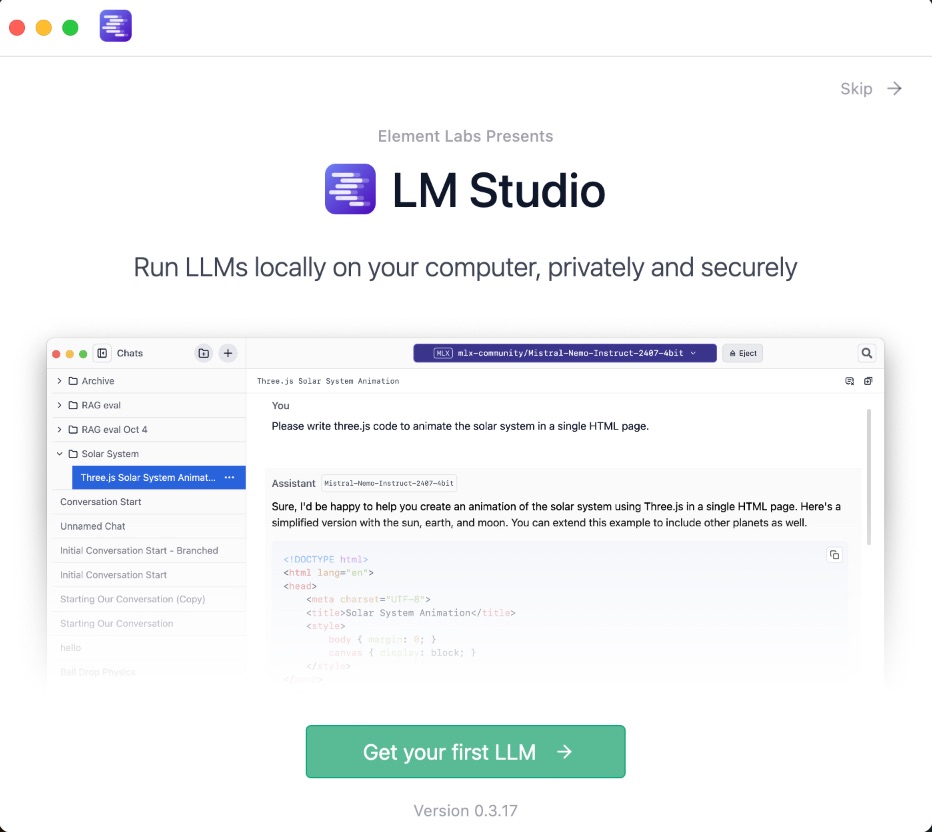
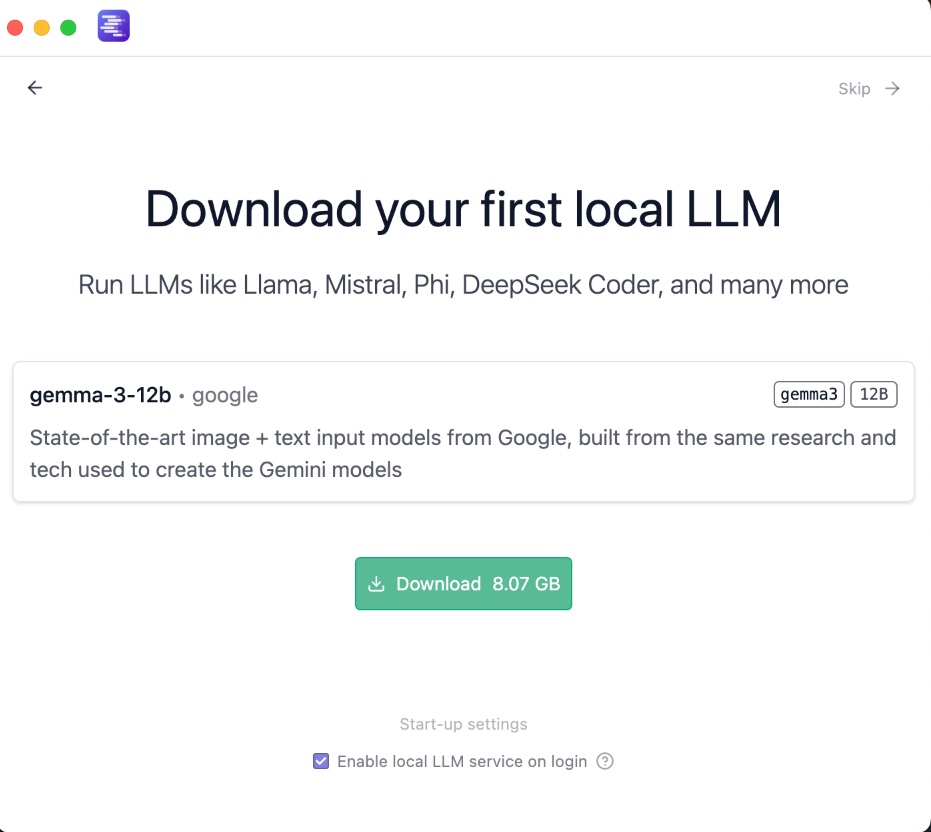
起動すると最初に使うモデルをダウンロードするかなどを聞いてきました。Gemma 3nが使いたいのですが、選択する余地がなさそうなので、とりあえずそのまま続行。
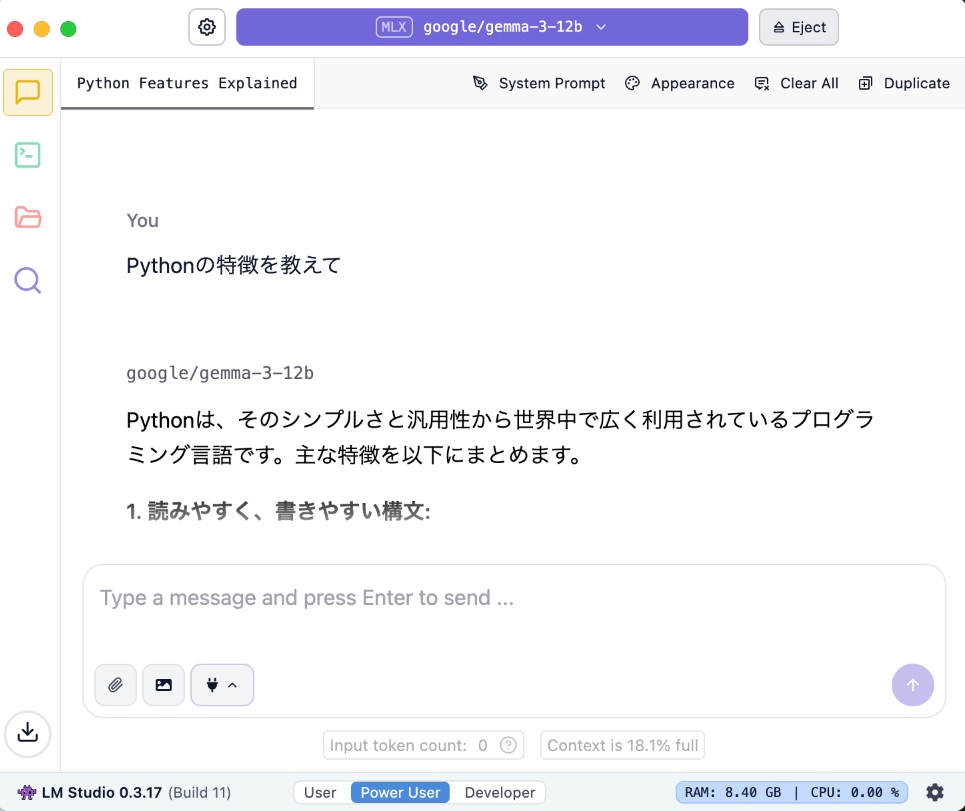
早速、試しにPythonについて聞いてみました。遅すぎるわけでもなく、けっこう普通に使えています!!
次回は、モデルをGemma 3nに変更してみたいと思います。




コメント
コメントはまだありません。